
- 632
- 1405/05/20 - 03:34
- 11 بازدید
نقشهکشی ساختمان با نرمافزار اتوکد یکی از مهارتهای کلیدی مهندسان عمران، معماران و طراحان داخلی است که در بازار کار امروز بهطور روزافزون تقاضا دارد. اگر تازهکار هستید و به دنبال یادگیری اصول پایهای CAD برای طراحی سازههای ساختمانی میگردید، این مقاله قدم به قدم شما را از نصب نرمافزار تا تولید یک نقشه کامل راهنمایی میکند. چرا اتوکد بهترین انتخاب برای مبتدیان است؟ نرمافزار اتوکد (AutoCAD) بهعنوان یکی از پیشروترین ابزارهای طراحی دو‑بعدی و سه‑بعدی در[…]
نقشهکشی ساختمان با نرمافزار اتوکد یکی از مهارتهای کلیدی مهندسان عمران، معماران و طراحان داخلی است که در بازار کار امروز بهطور روزافزون تقاضا دارد. اگر تازهکار هستید و به دنبال یادگیری اصول پایهای CAD برای طراحی سازههای ساختمانی میگردید، این مقاله قدم به قدم شما را از نصب نرمافزار تا تولید یک نقشه کامل راهنمایی میکند.
چرا اتوکد بهترین انتخاب برای مبتدیان است؟
نرمافزار اتوکد (AutoCAD) بهعنوان یکی از پیشروترین ابزارهای طراحی دو‑بعدی و سه‑بعدی در جهان شناخته میشود. ویژگیهای کلیدی آن که برای افراد تازهکار بسیار جذاب است شامل رابط کاربری قابل سفارشیسازی، کتابخانهٔ گستردهٔ اشیاء پیشساخته و امکان استفاده از دستورات کوتاه (shortcut) برای سرعت بخشیدن به کار میباشد. علاوه بر این، جامعهٔ کاربری بزرگ و منابع آموزشی فراوان، امکان رفع اشکال و پیشرفت سریع را فراهم میکند.
مزایای اصلی اتوکد برای آموزش نقشهکشی ساختمان
- دقت بالا: قابلیت تنظیم دقیق مقیاسها و واحدهای اندازهگیری بهصورت میلیمتر، سانتیمتر یا اینچ.
- قابلیت لایهبندی (Layers): سازماندهی اجزای مختلف ساختمان (دیوار، در، پنجره، تجهیزات) در لایههای جداگانه برای کنترل بهتر نمایش و چاپ.
- پشتیبانی از استانداردهای BIM: امکان ترکیب با نرمافزارهای دیگر مانند Revit برای مدلسازی اطلاعات ساختمان.
- پروژههای آماده: استفاده از قالبهای از پیش تعریفشده که زمان طراحی را بهطور چشمگیری کاهش میدهند.
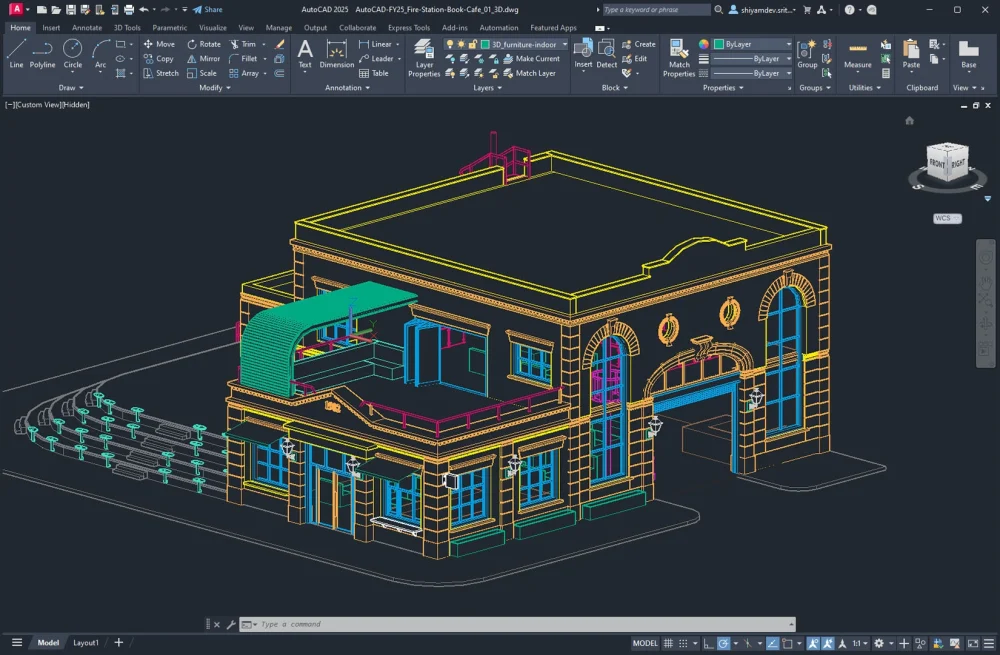
نصب و تنظیم اولیهٔ اتوکد
قبل از شروع به کار، ابتدا باید نرمافزار را از وبسایت رسمی Autodesk دریافت و نصب کنید. برای کاربران ایرانی، استفاده از نسخهٔ Autodesk Education یا Autodesk Free Trial میتواند گزینهای مناسب باشد. پس از نصب، مراحل زیر را برای تنظیم محیط کاری انجام دهید:
- باز کردن منوی Options (یا فشار دادن کلید Ctrl+O) برای دسترسی به تنظیمات.
- در بخش Display، واحدهای اندازهگیری را بر اساس نیاز پروژه (مثلاً میلیمتر) تنظیم کنید.
- در تب Drafting، زوایای استاندارد برای خطوط (مانند 0°‑180°) را تعیین کنید.
- ساخت لایههای پایهای مانند Walls، Doors و Annotations برای سازماندهی بهتر اشیاء.
مبانی ترسیم خطوط و اشکال پایهای
در اتوکد، تمام عناصر گرافیکی از خطوط (Line) و منحنیها (Arc) شروع میشود. برای شروع یک نقشهٔ ساده، بهصورت زیر عمل کنید:
- دستور Line (کلید L) را فعال کنید و نقطهٔ شروع را با کلیک یا وارد کردن مختصات تعیین کنید.
- دستور Rectangle (کلید REC) برای کشیدن مستطیلهای پایهای دیوارهای خارجی بهکار میرود.
- دستور Circle برای رسم نقاط اتصال یا مسیرهای لولهکشی استفاده میشود.
تکنیکهای مهم شامل استفاده از Ortho Mode (فشردن F8) برای رسم خطوط عمودی یا افقی دقیق و فعالسازی Polar Tracking برای تنظیم زوایای خاص میباشد.
ایجاد لایههای تخصصی برای جزئیات ساختمانی
هنگام کار بر روی پروژههای بزرگ، تقسیم نقشه به لایههای مختلف بهصورت زیر توصیه میشود:
- Structural: برای تیرها، ستونها و پیها.
- Architecture: برای دیوارها، درها و پنجرهها.
- MEP: برای لولهکشی، برق و تهویه.
- Dimensions: برای خطوط ابعاد و حاشیهنویسی.
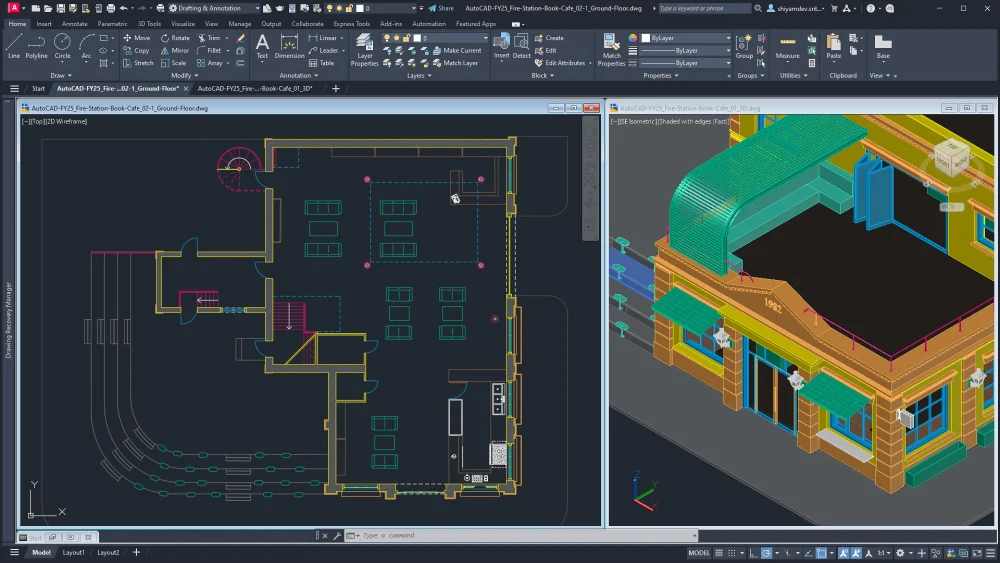
نقشهکشی دیوارهای خارجی و داخلی
برای ترسیم دیوارهای خارجی، ابتدا مستطیل بزرگ را بهعنوان حدود کلی ساختمان رسم کنید. سپس با استفاده از ابزار Offset (کلید O) دیوارهای داخلی را با ضخامت دلخواه (مثلاً ۲۰ سانتیمتر) بهصورت موازی بهدست آورید. توجه داشته باشید که هر لایهٔ دیوار باید بهدرستی تنظیم شده باشد تا در هنگام چاپ یا خروجیگیری، رنگ و وزن خط درست نمایش داده شود.
در مواردی که نیاز به طراحی دیوارهای منحنی یا با شکل خاص دارید، میتوانید از ترکیب دستورات Arc و Polyline بهرهگیری کنید. پس از رسم خطوط اولیه، با ابزار Fillet (کلید F) میتوانید گوشههای تیز را بهصورت گرد تبدیل کنید.
درها و پنجرهها: چگونگی قرارگیری دقیق
درها و پنجرهها جزئیات مهمی در نقشههای معماری هستند. برای افزودن یک در، ابتدا بازهٔ دیوار را بهصورت یک بازهٔ خطی خالی کنید، سپس از ابزار Block برای وارد کردن یک بلوک پیشساختهٔ در یا پنجره استفاده کنید. این بلوکها میتوانند شامل لایههای جداگانه برای فریم، شیشه و دستگیره باشند. بهعلاوه، با تنظیم ویژگی Insertion Point میتوانید مکان دقیق قرارگیری را کنترل کنید.
حاشیهنویسی و افزودن ابعاد
یکی از مراحل نهایی در هر نقشهٔ ساختمانی، اضافه کردن حاشیهنویسی (Annotation) و ابعاد (Dimension) است. ابزار Dimension (کلید D) بهصورت خودکار طول، عرض و ارتفاع را بر اساس خطوط انتخابشده محاسبه میکند. برای بهبود خوانایی، بهتر است از سبکهای متنی ساده با فونتهای استاندارد مانند Arial یا Tahoma استفاده کنید.
همچنین میتوانید از Text (کلید T) برای افزودن توضیحات تکمیلی، نامگذاری فضاها یا نشانگذاری مواد ساختمانی بهره ببرید. حتماً هر متن را در لایهٔ مخصوص خود (مثلاً Annotations) قرار دهید تا در صورت نیاز به تغییرات، مدیریت آن آسان باشد.
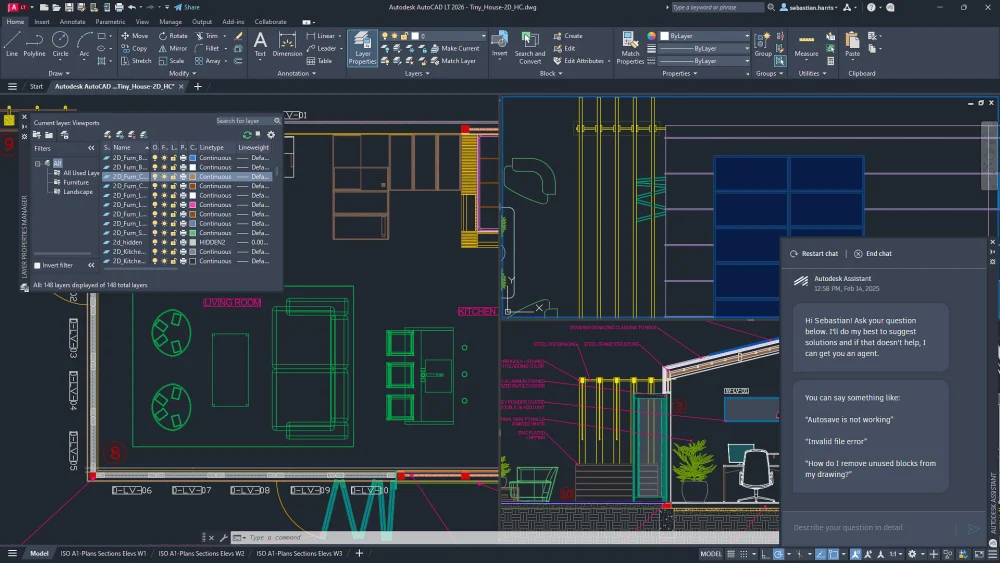
نکات پیشرفته برای بهبود کارایی
اگرچه این مقاله بر پایهٔ اصول مبتدیانه تدوین شده است، اما برخی تکنیکهای پیشرفته میتواند بهسرعت زمان کار شما را کاهش دهد:
- Dynamic Blocks: ایجاد بلوکهای پویا که میتوانند با تغییر پارامترها (مانند طول یا ارتفاع) بهصورت خودکار شکل جدیدی بگیرند.
- External References (Xref): استفاده از فایلهای خارجی برای ترکیب نقشههای مختلف (مثلاً نقشههای معماری و سازه) بدون تکرار اطلاعات.
- Field و Data Extraction: استخراج خودکار دادههای عددی (مانند مساحت کل یا تعداد درها) برای تهیه گزارشهای خلاصه.
همچنین، بهرهگیری از Keyboard Shortcuts شخصیسازیشده و تنظیم Tool Palettes میتواند دسترسی سریع به ابزارهای پرکاربرد را فراهم آورد.
چکلیست نهایی پیش از تحویل نقشه
قبل از ارسال نهایی نقشه به مشتری یا مراجع ذیصلاح، بهتر است موارد زیر را مرور کنید:
- تمامی لایهها بهدرستی نامگذاری و فعال باشند.
- قلمرو (Viewport)های چاپ تنظیم شده و مقیاس صحیح انتخاب شده باشد.
- تمامی خطوط و اشکال بهصورت کامل بسته (Closed) باشند تا در خروجیگیری مشکلاتی پیش نیاید.
- حاشیهنویسیها بهدقت بررسی شده و از تداخل با سایر عناصر جلوگیری شود.
- فایل نهایی در فرمتهای DWG و PDF ذخیره شود و یک نسخهٔ پشتیبان در فضای ابری نگهداری گردد.
با رعایت این مراحل، میتوانید یک نقشهٔ دقیق، قابلاعتماد و حرفهای برای هر پروژهٔ ساختمانی تولید کنید. یادگیری اتوکد برای مبتدیان شاید در ابتدا چالشبرانگیز بهنظر برسد، اما با تمرین مستمر و استفاده از منابع آموزشی معتبر، میتوانید بهسرعت به یک کاربر ماهر تبدیل شوید.
منابع آموزشی پیشنهادی
برای تکمیل مسیر یادگیری، میتوانید از منابع زیر بهره بگیرید:
- دورههای آنلاین Autodesk Certified User (ACU) – شامل تمرینهای عملی و آزمونهای ارزیابی.
- کتابهای فارسی مانند «آموزش گام به گام اتوکد برای معماران» که بهصورت پروژهمحور توضیح داده میشوند.
- کانالهای یوتیوب فارسی تخصصی که با مثالهای واقعی، تکنیکهای پیشرفته را نشان میدهند.
- وبسایتهای تخصصی مانند Autodesk Community و CADTutor برای دریافت راهنماییهای تخصصی.
با ترکیب این منابع و تمرین مستمر، میتوانید نه تنها در زمینهٔ نقشهکشی ساختمان، بلکه در سایر حوزههای CAD نیز بهسرعت پیشرفت کنید و در بازار کار رقابتی امروز جایگاه ویژهای پیدا کنید.